Gw rasa ga perlu negoceh lagi, kita langsung aja ke toturialnya ( lagi malas )
Kali ini gw akan membahas cara membuat bendera. sebenarnya sangat mudah membuat bendera. kita tinggal membuat dua objeck persegi panjang kemudian beri warna, selesai. ( bayangkan!) tapi kali ini gw akan membuatnya aga sedikit repot, hehe :) biar benderanya terlihat hidup dan gak kaku. dari pada bingung mikirin kata-kata gw mari kita buat. Cekidotz....!
gw menggunakan 1 pola bendera yang sudah jadi, supaya kita gak asal buat, en jadilnya gak ngaur.
Buka gambar bendera yang sudah pembaca siapkan, atau pake gambar gw ini aja biar ga repot.

Klik menu Image - Image Size ....( lihat gambar di bawah ini )

kemudian akan tampil jendela image size options seperti gambar di bawah ini :

untuk document size width dan height, buat seperlunya, jika pembaca ingin ukuran yang besar bidsa dibuat 50 atau 100 cm pada width atau height ( pilih salah satu)
jangan lupa aktifkan Constrain Propertion
agar ukuran yang di hasilkan proporsional ( seimbang)
Resolution beri nilai 300 px/inch. semakin besar nilai resolution, akan semakin bagus hasilnya.
tapi jika ukurannya berkisar antara 100cm ke atas resolutionnnya jangan terlalu besar. komputernya nanti ga jalan. hehe... LALU KLIK OK.
Sekarang kita akan membuat pola bendera tersebut. biar gak berantakan kerjanya gw akan membuat 2 bagian pola yaitu pola atas warna merah dan pola bagian bawah warna putih. dengan menggunakan Pen Tool.

Aktifkan sudah pen toolnya !
lihat gambar di samping ini untuk cara mengaktifkannya...
Buat pola pertama. yaitu bagian warna merahnya. arahkan pointer pada objeck garis kemudian klik, lalu geser ke garis berikutnya, klik 1 kali kembali untuk membuat pola garisnya. lihat gambar ini :

Jangan lupa gabungkan titik awal pada titik akhirnya.
Jika benar, maka hasilnya akan seperti gambar di bawah ini :

"Mana gak keliatan...?! "
Perhatikan garis yang mengellilingi bagian bendera warna merah.
Kemudian aktifkan layer paths lihat gambar dibawah ini :

1. Klik tombol dengan tulisan PATHS
2. Jangan lupa aktifkan layer paths
3. Kemudian klik lingkaran yang gw kasi tanda.
atau klik kanan pada layer Path - Make Selection - OK
Maka hasilnya akan seperti gambar di bawah ini :)

akan ada garis selection yang kita buat.
Kemudian kembali aktifkan Layer. Caranya sama dengan cara di atas ( mengaktifkan layer Paths ) lalu Buat Layer Baru CTRL + SHIFT + N
Jika tampil jendela layer baru, langsung saja klik OK. ( Mau di beri file name juga gak apa-apa ).
Kemudian ubah warna foreground menjadi merah.

Lalu, klik menu Edit - Fill atau tekan Shift - F5

untuk lebih jelas langkahnya lihat keterangan gambar disamping ini. kemudian tekan D untuk menghilangkan garis seleksi.
maka hasilnya akan tampak pada gambar dibawah ini :

berikutnya ialah membuat pola kedua yaitu pola baian bawah yang warna putihnya. Langkahnya sama dengan langkah-langkah di atas, hanya warna foregroundnya ganti dengan warna putih.
jika selesai membuat kedua polanya, kira-kira seperti ini hasil dari pola yang udah gw buat :

Biar ga susah menseting perlayer, kita satu kan saja layer pola 1 dengan pola 2.
Caranya klik Layer 1 + Tekan tombol Shift + Kelik Layer 2. Kemudian Tekan Ctrl + E ( Marger layer ). lihat gambar.

Kemudian di atas layer bacground ( layer bendera asli )
buatkan layer baru tekan Ctrl + Shift + N. Nanti hasilnya seperti gambar layer dibawah ini :

Nah, sekarang kita tinggal membuat gelombang bendera, agar benderanya gak kaku en kelihatan seperti sedang berkibar. Caranya, Aktifkan layer Objeck bendera yang kita buat - ubah nilai opacity menjadi 28% ( Semakin kecil nilai opacity, maka akan semakin transparan layernya ) Lihat gambar ini:

Buat Pola gelombang dengan mengikuti pola yang ada pada gambar bendera aslinya. Caranya dengan menggunakan pen tool. seperti angkah di atas. jika benar maka akan seperti ini :

Kemudian, masuk ke layer Paths - klik make selection.

jika garis selektion sudah terbentuk seperti gambar di atas, kemudian kembali ke Layer - di atas layer objeck bendera - buat layer baru ( tekan Ctlr + Shift + N )

Kemudian tekan tombol D untuk men-defult kan warna dasar foreground.
Lalu klik menu Edit - Fill - Ok .


Jika benar, anda mendapatkan uang tunai Rp. 1 Juta rupiah dan paket belanja sebesar Rp.500.000, Opss...! maksudnya jika benar maka akan seperti gambar di bawah ini:

tekan Ctrl + D untuk menghilangkan garis selection.
Belum selesai !
Kita akan memblur objeck ini agar seperti bayangan. klik menu Fill - Blur -Glussian blur..

akan tampil ini :

Untuk nilai radius, pembaca bisa isi berapa saja, tergantung blur yang di perlukan.
Kemudian klik OK untuk menerapkan plur.
Ga sabaran pengen liat hasil blurnya, aktifkan layer objeck benderan - kemudain kembalikan opacity menjadi 100 %. maka hasilnya akan seperti ini :

Langkah selanjutnya, Aktifkan layer blur tadi - kemudian atur nilai opacitynya 36%

Hasilnya akan seperti ini...

Untuk pembuatan gelombang selanjutnya langkahnya sama denganyang pertama. buat leyer baru - buat pola dengan pen tool - kemudian warnai dengan fill - lalu terapkan blur - dan atur opacity. pokoknya mirip lah dengan langkah di atas. hehe... gw jadinya seperti ini :
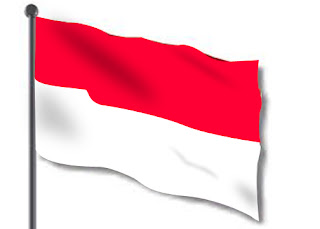
Sekarang kita akan membuat tiangnya, kalau gak gimana bisa berkibar ...
buat pola tiang dengan pen tool mengikuti pola yang sudah ada.

sekali lagi, caranya sama dengan di atas.
Kemudian kembali ke layer paths - make selection- setelah itu - warnai dengan fill hingga jadi seperti ini :

Logikanya ga ada kan bendera berkibar di dinding, kecuali lukisan. so, kita tambahkan bacground langit biar gambarnya ga salah tempat.
Buka gambar awan atau langit yang pembaca miliki, pakai file ini aja lah...
setelah dibuka, Aktifkan layer Bacground ( bendera asli ) Drag gambar awan ke canvas kerja bendera dengan menggunakan
Move Toll

jadinya seperti ini :

Aktifkan free transform atau tekan Ctrl + T pada layer awan, kemudian cari posisi awan yang pas untuk bacgroun benderanya.

Kemudian aktifkan layer objeck bendera - tambahkan sedikit drop shadow..

maka akan tampil layer Style :

isi kolom:
Opacity : 41%
Distance : 10%
Spread : 0 %
Size : 21 %
( atur seperlunya )
seudah kelihatan kan hasilnya,
Ok, Gw mau nambahin teks sedikit agar terlihat menarik.
Caranya, Aktifkan Teks Tool ( T) klik 1 kali pada canvas kerja, kemudian ketikan kata-kata yang ingin kita tuliskan.
ini hasil nya.....
Jreng....!


Selamat mencoba. kalau masih ada yang bingung silahkan bertanya....
Sukses..!
Read More
Kali ini gw akan membahas cara membuat bendera. sebenarnya sangat mudah membuat bendera. kita tinggal membuat dua objeck persegi panjang kemudian beri warna, selesai. ( bayangkan!) tapi kali ini gw akan membuatnya aga sedikit repot, hehe :) biar benderanya terlihat hidup dan gak kaku. dari pada bingung mikirin kata-kata gw mari kita buat. Cekidotz....!
gw menggunakan 1 pola bendera yang sudah jadi, supaya kita gak asal buat, en jadilnya gak ngaur.
Buka gambar bendera yang sudah pembaca siapkan, atau pake gambar gw ini aja biar ga repot.

Klik menu Image - Image Size ....( lihat gambar di bawah ini )

kemudian akan tampil jendela image size options seperti gambar di bawah ini :

untuk document size width dan height, buat seperlunya, jika pembaca ingin ukuran yang besar bidsa dibuat 50 atau 100 cm pada width atau height ( pilih salah satu)
jangan lupa aktifkan Constrain Propertion
agar ukuran yang di hasilkan proporsional ( seimbang)
Resolution beri nilai 300 px/inch. semakin besar nilai resolution, akan semakin bagus hasilnya.
tapi jika ukurannya berkisar antara 100cm ke atas resolutionnnya jangan terlalu besar. komputernya nanti ga jalan. hehe... LALU KLIK OK.
Sekarang kita akan membuat pola bendera tersebut. biar gak berantakan kerjanya gw akan membuat 2 bagian pola yaitu pola atas warna merah dan pola bagian bawah warna putih. dengan menggunakan Pen Tool.

Aktifkan sudah pen toolnya !
lihat gambar di samping ini untuk cara mengaktifkannya...
Buat pola pertama. yaitu bagian warna merahnya. arahkan pointer pada objeck garis kemudian klik, lalu geser ke garis berikutnya, klik 1 kali kembali untuk membuat pola garisnya. lihat gambar ini :

Jangan lupa gabungkan titik awal pada titik akhirnya.
Jika benar, maka hasilnya akan seperti gambar di bawah ini :

"Mana gak keliatan...?! "
Perhatikan garis yang mengellilingi bagian bendera warna merah.
Kemudian aktifkan layer paths lihat gambar dibawah ini :

1. Klik tombol dengan tulisan PATHS
2. Jangan lupa aktifkan layer paths
3. Kemudian klik lingkaran yang gw kasi tanda.
atau klik kanan pada layer Path - Make Selection - OK
Maka hasilnya akan seperti gambar di bawah ini :)

akan ada garis selection yang kita buat.
Kemudian kembali aktifkan Layer. Caranya sama dengan cara di atas ( mengaktifkan layer Paths ) lalu Buat Layer Baru CTRL + SHIFT + N
Jika tampil jendela layer baru, langsung saja klik OK. ( Mau di beri file name juga gak apa-apa ).
Kemudian ubah warna foreground menjadi merah.

Lalu, klik menu Edit - Fill atau tekan Shift - F5

untuk lebih jelas langkahnya lihat keterangan gambar disamping ini. kemudian tekan D untuk menghilangkan garis seleksi.
maka hasilnya akan tampak pada gambar dibawah ini :

berikutnya ialah membuat pola kedua yaitu pola baian bawah yang warna putihnya. Langkahnya sama dengan langkah-langkah di atas, hanya warna foregroundnya ganti dengan warna putih.
jika selesai membuat kedua polanya, kira-kira seperti ini hasil dari pola yang udah gw buat :

Biar ga susah menseting perlayer, kita satu kan saja layer pola 1 dengan pola 2.
Caranya klik Layer 1 + Tekan tombol Shift + Kelik Layer 2. Kemudian Tekan Ctrl + E ( Marger layer ). lihat gambar.

Kemudian di atas layer bacground ( layer bendera asli )
buatkan layer baru tekan Ctrl + Shift + N. Nanti hasilnya seperti gambar layer dibawah ini :

Nah, sekarang kita tinggal membuat gelombang bendera, agar benderanya gak kaku en kelihatan seperti sedang berkibar. Caranya, Aktifkan layer Objeck bendera yang kita buat - ubah nilai opacity menjadi 28% ( Semakin kecil nilai opacity, maka akan semakin transparan layernya ) Lihat gambar ini:

Buat Pola gelombang dengan mengikuti pola yang ada pada gambar bendera aslinya. Caranya dengan menggunakan pen tool. seperti angkah di atas. jika benar maka akan seperti ini :

Kemudian, masuk ke layer Paths - klik make selection.

jika garis selektion sudah terbentuk seperti gambar di atas, kemudian kembali ke Layer - di atas layer objeck bendera - buat layer baru ( tekan Ctlr + Shift + N )

Kemudian tekan tombol D untuk men-defult kan warna dasar foreground.
Lalu klik menu Edit - Fill - Ok .


Jika benar, anda mendapatkan uang tunai Rp. 1 Juta rupiah dan paket belanja sebesar Rp.500.000, Opss...! maksudnya jika benar maka akan seperti gambar di bawah ini:

tekan Ctrl + D untuk menghilangkan garis selection.
Belum selesai !
Kita akan memblur objeck ini agar seperti bayangan. klik menu Fill - Blur -Glussian blur..

akan tampil ini :

Untuk nilai radius, pembaca bisa isi berapa saja, tergantung blur yang di perlukan.
Kemudian klik OK untuk menerapkan plur.
Ga sabaran pengen liat hasil blurnya, aktifkan layer objeck benderan - kemudain kembalikan opacity menjadi 100 %. maka hasilnya akan seperti ini :

Langkah selanjutnya, Aktifkan layer blur tadi - kemudian atur nilai opacitynya 36%

Hasilnya akan seperti ini...

Untuk pembuatan gelombang selanjutnya langkahnya sama denganyang pertama. buat leyer baru - buat pola dengan pen tool - kemudian warnai dengan fill - lalu terapkan blur - dan atur opacity. pokoknya mirip lah dengan langkah di atas. hehe... gw jadinya seperti ini :

Sekarang kita akan membuat tiangnya, kalau gak gimana bisa berkibar ...
buat pola tiang dengan pen tool mengikuti pola yang sudah ada.

sekali lagi, caranya sama dengan di atas.
Kemudian kembali ke layer paths - make selection- setelah itu - warnai dengan fill hingga jadi seperti ini :

Logikanya ga ada kan bendera berkibar di dinding, kecuali lukisan. so, kita tambahkan bacground langit biar gambarnya ga salah tempat.
Buka gambar awan atau langit yang pembaca miliki, pakai file ini aja lah...
setelah dibuka, Aktifkan layer Bacground ( bendera asli ) Drag gambar awan ke canvas kerja bendera dengan menggunakan
Move Toll

jadinya seperti ini :

Aktifkan free transform atau tekan Ctrl + T pada layer awan, kemudian cari posisi awan yang pas untuk bacgroun benderanya.

Kemudian aktifkan layer objeck bendera - tambahkan sedikit drop shadow..

maka akan tampil layer Style :

isi kolom:
Opacity : 41%
Distance : 10%
Spread : 0 %
Size : 21 %
( atur seperlunya )
seudah kelihatan kan hasilnya,
Ok, Gw mau nambahin teks sedikit agar terlihat menarik.
Caranya, Aktifkan Teks Tool ( T) klik 1 kali pada canvas kerja, kemudian ketikan kata-kata yang ingin kita tuliskan.
ini hasil nya.....
Jreng....!


Selamat mencoba. kalau masih ada yang bingung silahkan bertanya....
Sukses..!


