Posted on 10:47 AM

Membuat Bendera Dengan Adobe Photoshop

Gw rasa ga perlu negoceh lagi, kita langsung aja ke toturialnya ( lagi malas )

Kali ini gw akan membahas cara membuat bendera. sebenarnya sangat mudah membuat bendera. kita tinggal membuat dua objeck persegi panjang kemudian beri warna, selesai. ( bayangkan!) tapi kali ini gw akan membuatnya aga sedikit repot, hehe :) biar benderanya terlihat hidup dan gak kaku. dari pada bingung mikirin kata-kata gw mari kita buat. Cekidotz....!

gw menggunakan 1 pola bendera yang sudah jadi, supaya kita gak asal buat, en jadilnya gak ngaur.
Buka gambar bendera yang sudah pembaca siapkan, atau pake gambar gw ini aja biar ga repot.


Klik menu Image - Image Size ....( lihat gambar di bawah ini )


kemudian akan tampil jendela image size options seperti gambar di bawah ini :


untuk document size width dan height, buat seperlunya, jika pembaca ingin ukuran yang besar bidsa dibuat 50 atau 100 cm pada width atau height ( pilih salah satu)

jangan lupa aktifkan Constrain Propertion
agar ukuran yang di hasilkan proporsional ( seimbang)


Resolution beri nilai 300 px/inch. semakin besar nilai resolution, akan semakin bagus hasilnya.

tapi jika ukurannya berkisar antara 100cm ke atas resolutionnnya jangan terlalu besar. komputernya nanti ga jalan. hehe... LALU KLIK OK.

Sekarang kita akan membuat pola bendera tersebut. biar gak berantakan kerjanya gw akan membuat 2 bagian pola yaitu pola atas warna merah dan pola bagian bawah warna putih. dengan menggunakan Pen Tool.


Aktifkan sudah pen toolnya !
lihat gambar di samping ini untuk cara mengaktifkannya...


Buat pola pertama. yaitu bagian warna merahnya. arahkan pointer pada objeck garis kemudian klik, lalu geser ke garis berikutnya, klik 1 kali kembali untuk membuat pola garisnya. lihat gambar ini :

Jangan lupa gabungkan titik awal pada titik akhirnya.


Jika benar, maka hasilnya akan seperti gambar di bawah ini :


"Mana gak keliatan...?! "
Perhatikan garis yang mengellilingi bagian bendera warna merah.


Kemudian aktifkan layer paths lihat gambar dibawah ini :


1. Klik tombol dengan tulisan PATHS
2. Jangan lupa aktifkan layer paths
3. Kemudian klik lingkaran yang gw kasi tanda.
atau klik kanan pada layer Path - Make Selection - OK


Maka hasilnya akan seperti gambar di bawah ini :)


akan ada garis selection yang kita buat.


Kemudian kembali aktifkan Layer. Caranya sama dengan cara di atas ( mengaktifkan layer Paths ) lalu Buat Layer Baru CTRL + SHIFT + N
Jika tampil jendela layer baru, langsung saja klik OK. ( Mau di beri file name juga gak apa-apa ).

Kemudian ubah warna foreground menjadi merah.


Lalu, klik menu Edit - Fill atau tekan Shift - F5


untuk lebih jelas langkahnya lihat keterangan gambar disamping ini. kemudian tekan D untuk menghilangkan garis seleksi.


maka hasilnya akan tampak pada gambar dibawah ini :


berikutnya ialah membuat pola kedua yaitu pola baian bawah yang warna putihnya. Langkahnya sama dengan langkah-langkah di atas, hanya warna foregroundnya ganti dengan warna putih.

jika selesai membuat kedua polanya, kira-kira seperti ini hasil dari pola yang udah gw buat :


Biar ga susah menseting perlayer, kita satu kan saja layer pola 1 dengan pola 2.
Caranya klik Layer 1 + Tekan tombol Shift + Kelik Layer 2. Kemudian Tekan Ctrl + E ( Marger layer ). lihat gambar.


Kemudian di atas layer bacground ( layer bendera asli )
buatkan layer baru tekan Ctrl + Shift + N. Nanti hasilnya seperti gambar layer dibawah ini :


Nah, sekarang kita tinggal membuat gelombang bendera, agar benderanya gak kaku en kelihatan seperti sedang berkibar. Caranya, Aktifkan layer Objeck bendera yang kita buat - ubah nilai opacity menjadi 28% ( Semakin kecil nilai opacity, maka akan semakin transparan layernya ) Lihat gambar ini:


Buat Pola gelombang dengan mengikuti pola yang ada pada gambar bendera aslinya. Caranya dengan menggunakan pen tool. seperti angkah di atas. jika benar maka akan seperti ini :


Kemudian, masuk ke layer Paths - klik make selection.


jika garis selektion sudah terbentuk seperti gambar di atas, kemudian kembali ke Layer - di atas layer objeck bendera - buat layer baru ( tekan Ctlr + Shift + N )


Kemudian tekan tombol D untuk men-defult kan warna dasar foreground.
Lalu klik menu Edit - Fill - Ok .


Jika benar, anda mendapatkan uang tunai Rp. 1 Juta rupiah dan paket belanja sebesar Rp.500.000, Opss...! maksudnya jika benar maka akan seperti gambar di bawah ini:


tekan Ctrl + D untuk menghilangkan garis selection.


Belum selesai !
Kita akan memblur objeck ini agar seperti bayangan. klik menu Fill - Blur -Glussian blur..


akan tampil ini :


Untuk nilai radius, pembaca bisa isi berapa saja, tergantung blur yang di perlukan.

Kemudian klik OK untuk menerapkan plur.


Ga sabaran pengen liat hasil blurnya, aktifkan layer objeck benderan - kemudain kembalikan opacity menjadi 100 %. maka hasilnya akan seperti ini :


Langkah selanjutnya, Aktifkan layer blur tadi - kemudian atur nilai opacitynya 36%


Hasilnya akan seperti ini...


Untuk pembuatan gelombang selanjutnya langkahnya sama denganyang pertama. buat leyer baru - buat pola dengan pen tool - kemudian warnai dengan fill - lalu terapkan blur - dan atur opacity. pokoknya mirip lah dengan langkah di atas. hehe... gw jadinya seperti ini :
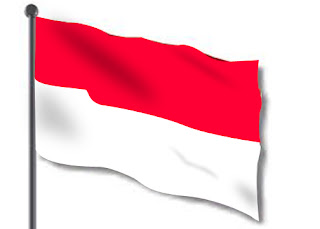


Sekarang kita akan membuat tiangnya, kalau gak gimana bisa berkibar ...
buat pola tiang dengan pen tool mengikuti pola yang sudah ada.


sekali lagi, caranya sama dengan di atas.


Kemudian kembali ke layer paths - make selection- setelah itu - warnai dengan fill hingga jadi seperti ini :


Logikanya ga ada kan bendera berkibar di dinding, kecuali lukisan. so, kita tambahkan bacground langit biar gambarnya ga salah tempat.

Buka gambar awan atau langit yang pembaca miliki, pakai file ini aja lah...
setelah dibuka, Aktifkan layer Bacground ( bendera asli ) Drag gambar awan ke canvas kerja bendera dengan menggunakan
Move Toll


jadinya seperti ini :


Aktifkan free transform atau tekan Ctrl + T pada layer awan, kemudian cari posisi awan yang pas untuk bacgroun benderanya.


Kemudian aktifkan layer objeck bendera - tambahkan sedikit drop shadow..


maka akan tampil layer Style :


isi kolom:
Opacity : 41%
Distance : 10%
Spread : 0 %
Size : 21 %

( atur seperlunya )


seudah kelihatan kan hasilnya,
Ok, Gw mau nambahin teks sedikit agar terlihat menarik.

Caranya, Aktifkan Teks Tool ( T) klik 1 kali pada canvas kerja, kemudian ketikan kata-kata yang ingin kita tuliskan.

ini hasil nya.....

Jreng....!


Selamat mencoba. kalau masih ada yang bingung silahkan bertanya....
Sukses..!
Read More

Posted on 2:08 PM

Menyeleksi Objeck dengan Magnetic Lasso Tool

Bayak cara dalam menyeleksi melalui adobe photoshop, diantaranya ialah dengan magnetic lasso tool. kenapa gw memakai ini, karena caranya gw anggap sangat sederhana ( nanya sendiri, jawab sendiri :D ) secara otomatis garis yang menyeleksi akan mengikuti setiap alur dari objek yang ingin kita seleksi, maksudnya gak otomatis jalan sendiri sih hik..hik.. (digerakkan dengan pointer) untuk lebih jelasnya mari kita ke tkp (ala OVJ). gw akan menyeleksi gambar teman gw dan memisahkannya dari bacgroundnya... :)

Di tutorial ini gw make Adobe Cs4
Pertama buka file gambar yang ingin dipisahkan dari bagroundya Klik menu File - Open - ( cari file di komputer kamu mungkin di my computer, document. image, yang pasti ga di bukan di dapur :) ), atau pakai gambar yang gw lampirkan juga gpp, ga bayar kok.
jika sudah maka tampilannya akan kurang lebih seperti gambar di bawah ini .....


Berikutnya aktifkan magnetic lasso tool lihat gambar di bawah ini..


Arahkan cursor ke icon tool kemudian klik kanan mouse lalu pilih tool dengan tulisan Magnetic Lasso Tool (L). Atau dengan menekan tombil L pada kyboard.


Kemudian letakkan lalu klik 1 kali pointer yang telah berubah bentuk menjadi icon magnetic lasso tool pada sisi objeck yang akan kita seleksi, lalu jalankan pointer menggunakan mouse mengikuti garis objek yang perlu untuk di seleksi hingga bertemu pada titik awal pertama. Lihat gambar di bawah ini :


Jika benar, maka akan seperti gambar di bawah ini hasilnya :


Kemudian kita akan mulai memisahkan objeck dari bacgrounnya.
Klik menu Select - Modify - Father. atau tekan Shift+f6 (jika pakai adobe cs4)


Father berfungsi untuk menghaluskan sisa potongan yang kita lakukan. semakin tinggi nilai Father radius, maka akan semakin halus hasil dari potongan ( tidak tajam )


Dalam tutorial ini gw menggunakan nilai radius 10 px. kemudian klik OK.


Nah, setelah penerapan father selesai kita akan menduplikat (copy) objeck.
tekan CLRL+J. setelah itu perhatikan layer yang ada di sisi kanan bawah workspace. jika tidak terlihat, klik menu Window - Layer atau tekan F7 .

layer yang tadinya hanya 1 (background) akan menjadi 2 layer yaitu layer background dan layer 1 ( adalah objeck yang tadinya kita seleksi )


kemudian aktifkan layer dengan file name background, ( klik aja layernya )


Kemudian klik menu Layer - New ( lalu klik OK ). atau tekan tombol CTRL + SHIFT + N layer akan bertambah. lihat gambar di bawah :


Layer dengan file name layer 2 adalah layer baru yang telah kita buat tadi.


Lalu aktifkan layer dengan file name layer 2. kemudian tambahkan warna untuk menghilangkan banckgroundnya ( gambar orang dibelekang ojeck ) dari objeck. pertama tekan tombol D untuk mendefult kan warna dasar dari tool foreground menjadi hitam putih. lihat gambar dibawah :


Untuk langkah terakhir, kita akan klik menu Edit - Fill atau Shift+F5 . kemudian klik OK.

Use : Foreground color.
Mode : Normal
Opacity : 100%


Jika benar maka hasilnya akan seperti ini :

Nah, ini hasil kasarnya saja. untuk merapikan sisi potongan agar terlihat rapi, kita bisa menggunakan Ereaser Tool untuk menghapus bagian yang terlihat tidak rapih.

Pembaca bisa mengganti warna sesuai yang di ingin kan, misalnya merah biru de-el-el. dengan cara klik 2 kali pada Tool Foreground kemudia akan tampil kotak Color Picker ( Foreground color ) nah pilih deh warna yang pembaca suka, dengan mengarahkan kursor ke posisi warna yang dupilih, lalu klik ok. gampang kan?!


Bandingkan gambar before dan after di atas.
Selamat mencoba. eittt..! mau kemana?! jangan lupa kasi coment, kritik dan saran yang membangun, kalau mau transfer juga gpp, rekening gw lg nganggur... hehe :)

Sukses !!!
Read More

Posted on 12:31 PM

Pengertian Adobe Photoshop

Waktu masa SMA gw, gw naksir sama seorang cewek saat pada pandangan pertama. Ciee... tatapan matanya membuat jantung gw berdetak 10 kali lebih cepat, senyumnya membuat gw tertidur dibawah alam sadar gw, intinya gw merasa nyaman walau hanya sebatas memandangya. Apa lagi bisa memilikinya. Cilokonya gw ga tau siapa nama tuh cewek (parah). Yaaa...setidaknya gw harus kenal terlebih dahulu siapa namanya, karakternya. bersambung.....
Kisah itu ga penting, kapan2 bisa disambung lagi :-)

Oke, to the point aja. gw ga perlu basabasi lagi karena pembaca sudah tertarik dengan sofware yang satu ini seperti cerita gw di atas, makannya bisa baca artikel ini. Gw akan kasih info, Adobe Photoshop atau yang sering kita sebut photospop adalah perangkat lunak editor buatan Adobe system yang di khususkan untuk pengeditan foto / gambar dan pembuat effek. perangkat lunak ini banyak digunakan oleh fotografer digital, perusahaan advertising sehingga di anggap sebagai pemimpin pasar ( market leader )

Versi kedelapan aplikasi ini disebut dengan Adobe Creative CS (Creative Suite). Versi kesembilan disebut CS2, versi kesepuluh disebut Adobe Photoshop CS3, versi berikutnya Adobe Photoshop CS4 dan yang terakhir ini adalah Adobe Photoshop CS5. Banyakkan namanya? gak perlu bingung apapun namanya fungsinya tetap sama, hanya beberapa tools yang diupdate.

dalam blog ini gw akan memperkenalkan Adobe Photoshop CS4 yang biasa sehari-hari gw gunakan untuk design. nah, ini adalah tampilan area kerja dari photoshop cs4. Tampilan versi sebelumnya juga hampir sama, cuma ya itu dia toolnya yang sedikit beda.Meskipun pada awalnya Photoshop dirancang untuk menyunting gambar untuk cetakan berbasis-kertas, Photoshop yang ada saat ini juga dapat digunakan untuk memproduksi gambar untuk World Wide Web. Beberapa versi terakhir juga menyertakan aplikasi tambahan, Adobe ImageReady, untuk keperluan tersebut.
Photoshop juga memiliki hubungan erat dengan beberapa perangkat lunak penyunting media, animasi, dan authoring buatan-Adobe lainnya. File format asli Photoshop, .PSD, dapat diekspor ke dan dari Adobe ImageReady. Adobe Illustrator, Adobe Premiere Pro, After Effects dan Adobe Encore DVD untuk membuat DVD profesional, menyediakan penyuntingan gambar non-linear dan layanan special effect seperti background, tekstur, dan lain-lain untuk keperluan televisi, film, dan situs web. Sebagai contoh, Photoshop CS dapat digunakan untuk membuat menu dan tombol (button) DVD.
Photoshop dapat menerima penggunaan beberapa model warna:
• RGB color model
• Lab color model
• CMYK color model
• Grayscale
• Bitmap
• Duotone


Format File
Photoshop memiliki kemampuan untuk membaca dan menulis gambar berformat raster dan vektor seperti .png, .gif, .jpeg, dan lain-lain. Photoshop juga memiliki beberapa format file khas:
• .PSD (Photoshop Document) format yang menyimpan gambar dalam bentuk layer, termasuk teks, mask, opacity, blend mode, channel warna, channel alpha, clipping paths, dan setting duotone. Kepopuleran photoshop membuat format file ini digunakan secara luas, sehingga memaksa programer program penyunting gambar lainnya menambahkan kemampuan untuk membaca format PSD dalam perangkat lunak mereka.
• .PSB' adalah versi terbaru dari PSD yang didesain untuk file yang berukuran lebih dari 2 GB
• .PDD adalah versi lain dari PSD yang hanya dapat mendukung fitur perangkat lunak PhotshopDeluxe.

Tool
Tool dalam Adobe Photoshop adalah alat yang dapat membantu pengguna dalam mengedit. Adobe Photoshop CS3 memilikit 59 tool yang dapat dipakai oleh pengguna. Tool - tool tersebut terdiri dari berbagai macam tool dengan kegunaan yang spesifik. Beberapa tool - tool yang ada di Photoshop antara lain :
• History Brush Tool
• Eraser Tool
• Path Selection Tool
• Direct Selection tool
• Pen Tool
• Shape Tool
• Brush Tool
• Audio Annotation Tool
• Eyedropper Tool
• Measure Tool
• Text Tool
• Hand Tool


Read More

Posted on 5:27 PM

New Face

"Hayooo lagi ngapain...?!"
Astaga, saking asiknya ngeblog sampai lupa kalau ternyata boos di belakang sedang ngintip layar komputer yang sedang gw pelototin.( kaget ) :-o

"I'm so sorry boss" ( bisik gw dalam hati ) :-)
yach, beginilah kalau sudah "hantuan blog" ( bahasa dayak ).

Tapi gak apa-apa lah cukup sekali aku merasa....tapi puji Tuhan rencana pembedahan blog ini akhirnya berhasil juga. gw bermaksud membuatnya sesederhana mungkin, ga terlalu banyak atribut yang bikin kepala puyeng. sesuai dengan nama nya Catatan harian pangeran kodok..


Read More

Posted on 2:44 PM


Nah guys, welcome to by blog, ini dia logo boom edisi valentine. seperti yang uda gw kasi tau waktu retreat kemaren, gw bakalan upload ni logo, en kalian bisa download. it's free tanpa pungutan biaya, "Tapi kalau mau ngasi dana sukarela juga ga apa-apa no rekening gw siap menerima kiriman 24 jam" hik..hik...juskidding !
eitt jangan senang dulu, ada syaratnya !

Nie Syaratnya:
Gw minta saran. "tentunya yang membangun en memberi inpirasi baru" 4 example mesti masukin apa, ini mesti gini itu mesti gitu atau gimana-gimana terserah dech, asal jangan suruh gw loncat kejurang aja. "kalau itu sh ga bakalan gw lakukan, secara kan... ?? :) "
Caranya bisa ngisi chat Box yang ada disamping....

Logo ini banyak fungsi, Penasaran kan. tapi ini bukan logo ajaib, atau kantongnya si Doraemon, fungsi disini maksudnya bisa di jadi'in atribut kampanye, Oops...salah ! maksudnya atribut kita sendiri, en sebagai ID BOOM Community.

Kamu bisa menyulap design ini menjadi gantungan kunci asal "jangan dibuat gantung diri", Sticker "tapi jangan di tempel di jidat" sablon di baju dan tempelan Alkitab atau benda2 unik lainnya. seru bukan, Be Creative !

Attantion: Tidak Untuk Dibuat Tato !

untuk yg mau namanya dipajang seperti gambar di atas, atau mau fotonya, bisa hubungi gw, via sms or emai. dengan melampirkan foto yang ingin di masukan.
kirim ke email
filladelfia@yahoo.co.id

Otre..., gambar di atas only example, if you 1 2 have it, kamu bisa download disini :


ENJOY...!


Read More

Posted on 10:30 AM

Sejarah Imlek

Setiap bulan Februari masyarakah tionghua bergembira menyambut sebuah moment penting yang kerap mereka sebut Tahun Baru Cinta. Sebenarnya apa sih arti dari tahun baru cina ini, dan mengapa harus ada 2 kali perayaan tahun baru,

Saya mendapat sebuah artikel dari sebuah blog yang menjelaskan tentang asal muasal Tahun baru ini, atau kini kerap disebut Imlek, ok, gw akan muat kita akan melihat bersama-sama sejarah ilmek.

Asal-usul perayaan Tahun Baru Cina terlalu tua dan lama untuk dikaji. Walau bagaimanapun, pendapat umum mengatakan, perkatan Cina, ‘Nian’ atau yang bermaksud ‘tahun’ dalam bahasa Melayu, adalah nama untuk raksasa yang sering mencari mangsa pada malam sebelum tahun baru bermula.

Menurut lagenda, Nian mempunyai mulut yang sangat besar, dan mampu menelan ramai manusia dengan satu gigitan. Manusia pada waktu itu sangat takut akan raksasa Nian ini. Pada satu hari, kebun buluh yang berdekatan kampung orang-orang cina terbakar. Buluh-buluh yang terbakar itu meletup dan mengeluarkan bunyi yang sangat kuat seperti mercun. Ini telah menakutkan Nian lalu ia tidak berani untuk pergi brdekatan dengan kampung itu. Orang-orang tua juga telah berpesan agar orang-orang kampung menggantungkan kertas berwarna merah di pintu-pintu dan tingkap-tingkap rumah mereka pada setiap waktu menjelangnya tahun baru, dikhuatiri Nian akan mengganas semula. Warna merah sangat ditakuti oleh Nian, dan mampu menghalau raksasa itu.

Begitulah lagenda yang dipercayai oleh masyarakat Cina. Amalan bermain mercun dan menggantung kertas merah masih diteruskan hingga hari ini, walaupun ada di antara masyarakat muda-mudi Cina tidak tahu tujuan sebenar amal tersebut dilakukan. Mereka hanya beranggapan bahawa amalan tersebut cuma akan menceriakan lagi sambutan tahun baru.

Angpau

Antara sebab mengapa Tahun Baru Cina dinanti-nantikan oleh kanak-kanak ialah pemberian ‘angpau’ atau sampul merah yang berisi duit. Bagi yang belum berkahwin, mereka layak untuk menerima angpau. Pemberian wang atau angpau ini adalah untuk mengucapkan selamat bagi tahun tersebut dan berharap memperolehi kekayaan dan nasib yang baik untuk tahun tersebut. Wang tersebut juga boleh digunakan untuk membayar hutang yang tertunggak.

Mercon dan tarian singa

Mercon dan tarian singa amat sinonim dengan sambutan perayaan Tahun baru Cina. Mercon dimainkan untuk menghalau makhluk jahat yang sering menganggu ketenteraman manusia. Namun begitu, dari satu tahun ke tahun yaang lain, mercon sering dimainkan untuk menandakan musim perayaan yang akan tiba. Tarian singa adalah persembahan tarian yang penuh dengan kesenian dan menjadi simbol yang menakjubkan bagi masyarakat Cina. Biasanya ia dimainkan oleh dua pemain, dan memakan waktu yang lama untuk berlatih sebelum seseorang itu benar-benar mahir. Pantang larang dan perlakuan ketika sambutan Tahun Baru Cina.

Pembersihan rumah

Seluruh kawasan rumah mesti dicuci sebelum tibanya tahun baru. Pada malam tahun baru, semua penyapu, mengepel dan semua jenis alat mencuci di simpan di tempat yang selamat. Menyapu dan mengemas tidak patut dilakukan pada hari tahun baru, kerana mengikut kepercayaan masyarakat Cina, nasib baik akan disapu bersama dengan sampah-sampah tersebut. Selepas tahun baru, lantai rumah akan disapu, bermula dari pintu ke tengah rumah dan diletak di penjuru. Sampah-sampah yang disapu itu tidak akan dibuang sehinggalah hari ke 5 perayaan.


Ambil yang jernih, buang yang keruh

Bermain mercon pada malam Tahun Baru adalah satu cara untuk mengucapkan selamat tinggal kepada tahun yang akan ditinggalkan, dan meraikan ketibaan tahun baru. Pada satu ketika di tengah malam tahun baru, semua pintu dan tingkap mesti dibuka untuk membenarkan tahun yang lama pergi.

Aktivitas di Tahun Baru

emua hutang sepatutnya telah dibayar pada ketika ini. Semua orang perlu menjaga perlakuan masing-masing pada ketika ini. Dilarang sama sekali menggunakan perkataan-perkataan kotor yang membawa maksud sial dan tidak baik. Merujuk kepada tahun yang lepas pun dilarang pada hari tahun baru kerana segala-segalanya mestilah maju ke depan dan tidak boleh memandang ke belakang lagi. Dilarang sama sekali menangis pada tahun baru, kerana dikuatirkan orang tersebut akan menangis sepanjang tahun tersebut.

Kebersihan dan penampilan diri

Pada hari tahun baru, dilarang sama sekali mencuci rambut, karena perlakuan ini akan mengakibatkan orang tersebut mambasuh pergi segala nasib baik untuk tahun baru itu. Pakaian merah digalakkan untuk dipakai. Merah dianggap warna cerah dan terang, yang memungkinkan pemakainya memperolehi masa depan yang terang. Dipercayai bahawa, cara pemakaian pada tahun baru menentukan nasib seseorang itu pada tahun tersebut. Kanak-kanak, saudara-dekat dan orang yang belum kawin diberi angpau untuk masa depan yang cerah.


Kalender Lunar Cina

Kalender lunar Cina merupakan kalendar yang tertua di dunia, digunakan sejak 2600 Sebelum Masihi. Pengggunaan kalender ini diperkenalkan oleh maharaja Huang Ti. Seperti kalender barat, kalender lunar Cina juga berdasarkan pergantian tahunan yang mana permulaan tahun dimula berdasarkan pergantian bulan. Oleh sebab itu, permulaan tahun bagi kalender Cina jatuh di sekitar bulan Januari dan Februari. Satu putaran lengkap bulan mengelilingi bumi memakan masa selama 60 tahun dan terdiri daripada 5 putaran yang setiap satunya memakan masa selama 12 tahun. Kalendar lunar Cina menamakan setiap tahun berdasarkan 12 binatang. Masyarakat Cina percaya bahawa setiap manusia yang lahir mempunyai pengaruh terhadap personaliti dan sikap berdasarkan binatang yang dinamakan pada tahun manusia tersebut dilahirkan.

Tikus
1924 1936 1948 1960 1972 1984 1996

Lembu
1925 1937 1949 1961 1973 1985 1997

Harimau
1926 1938 1950 1962 1974 1986 1998

Arnab
1927 1939 1951 1963 1975 1987 1999

Naga
1928 1940 1952 1964 1976 1988 2000

Ular
1929 1941 1953 1965 1977 1989 2001

Kuda
1930 1942 1954 1966 1978 1990 2002

Kambing
1931 1943 1955 1967 1979 1991 2003

Monyet
1932 1944 1956 1968 1980 1992 2004

Ayam
1933 1945 1957 1969 1981 1993 2005

Anjing
1934 1946 1958 1970 1982 1994 2006

Babi
1935 1947 1959 1971 1983 1995 2007


Hiasan Tahun Baru Cina

Sebelum sambutan Tahun Baru Cina, keluarga Cina akan menghias rumah dengan pasu-pasu berisi bunga yang sedang mekar berkembang, kantong-kantong berisi jeruk, dan juga kantong berisi 8 jenis buah kering yang manis. Di dinding dan pintu pula akan digantung dengan hiasan indah seperti puisi dan ucapan tahun baru yang dilukis di atas kertas merah.


Jeruk

ebiasaannya bagi orang Cina, mereka akan membawa satu tas yang berisi jeruk dan angpau yang akan diberikan apabila melawat kawan dan keluarga sepanjang dua minggu sambutan Tahun Baru Cina. Mengikut kepercayaan orang Cina, jeruk yang masih mempunyai daun terlekat padanya membawa maksud hubungan seseorang dengan yang lain akan erat terjalin. Manakala bagi yang baru berkahwin pula, ini melambangkan hubungan perkahwinan yang terjalin akan mekar sehingga mendapat anak yang ramai. Jeruk adalah lambang kepada kegembiraan bagi masyarakat orang Cina.


Kantong Manisan

Kantong manisan ada yang berbentuk bulat atau segi mempunyai pelbagai jenis manisan agar Tahun Baru dimulakan dengan penuh ‘kemanisan’. Setiap manisan dalam kantong melambangkan tuah yang tersendiri:

* manisan tembikai - melambangkan pertumbuhan dan kesihatan yang baik


* kuaci - malambangkan kegembiraan, kebenaran dan kejujuran


* butir leci - melambangkan ikatan kekeluargaan yang erat


* kumkuat (sejenis jeruk) - kekayaan


* manisan kelapa - keakraban


* kacang tanah - kehidupan berkekalan


* longan - melambangkan seseorang akan memperoleh banyak anak lelaki yang baik


* buah teratai - banyak anak

Sumber : http://www.blogger.com/post-create.g?blogID=5455193351025302885


Read More

Posted on 10:07 PM

Please Forgime Me

Ga terasa udah di penghujung bulan 1 di awal tahun 2011, terasa baru bangun dari tidur panjang. tapi enggak lah, perjalanan hidup ini bukan seperti saat kita tidur dan kemudian bermimpi. tapi apa yang dirasakan setiap hari itu nyata dan bukan mimpi. Udah lama juga rasanya gw cuek sama blog ini, kasian juga, padahal lumayan tuh yang ngunjungin. Thank's all udah mau mampir. en gw rasa kedatangan kalian semua ke blog ini bukan karna keinginan yang terencana, tapi karna tersesat. gara-gara asal klik, ya udah nongolah halaman blog gw, hik..hik..hik...

Tipe-tipe seperti gw ini ni jangan sampai ditiru, masa ga mendukung karya sendiri. J.aa.sss.k.id.d.i.n.g.

hmm...kebanyakan ngelantur, jadi lupa apa yang tadinya mau gw tulis. berisi atau kosong postingan ini yang penting hari ini gw senang karna bisa menghapus sedikit air mata di blog ini karna udah lama ga tersentuh. kasian juga.

Sebagai permintaan maaf gw, gw mau ngasi puisi yang udah gw buat selama 1 tahun yang lalu...

Kau adalah perasaan ku,
bersama mu jiwaku merasa terisi meski sepi.
Kau adalah mata ku,
Yang membuat aku tersenyum ketika aku melihat mu
meski aku menangis.
kau adalah hati ku,
Dimana tersimpam sejuta kisah dalam hidup ku.
ada yang hilang rasanya saat aku tak bersama mu.
tak lengkap kisah ku jika aku tak berbagi bersama mu.


Ou..ou..ou...
kata2 yang berbelit-beli, tapi ga apa apa, namanya juga usaha hehe. Read More